웹 해킹 #devtools-sources ( by Dreamhack ) [ Web ]
워게임 (devtools-sources) #Web Hacking
날짜: Dreamhack
워게임 (devtools-sources) #Web Hacking
문제 해답은 맨 아래쪽에…
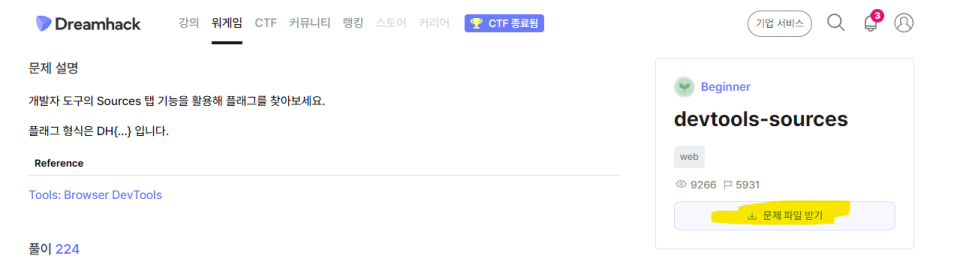
먼저, 형광펜이 칠해져있는 문제 파일을 다운받는다.
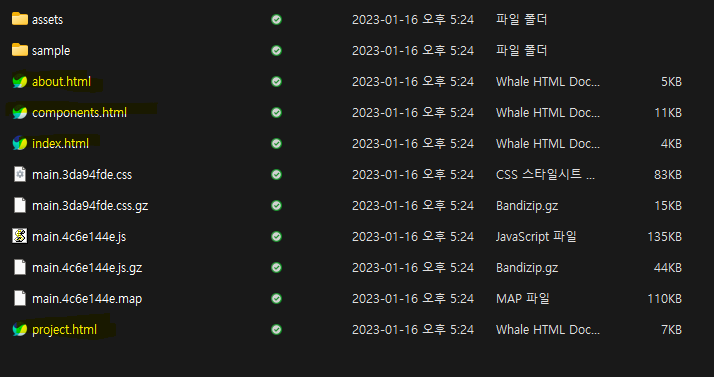
그 후, 해당 파일의 압축을 풀어주면
아래와 같이 다양한 HTML 파일들을 확인해볼 수 있다.
우리가 문제를 푸는데 필요한 것들은 내가 위에 형광팬으로 칠해둔 부분이다.
이제, 가장 기본 페이지인 ‘index.html’부터 열어보자.
웹 브라우저로 실행을 하면 된다.
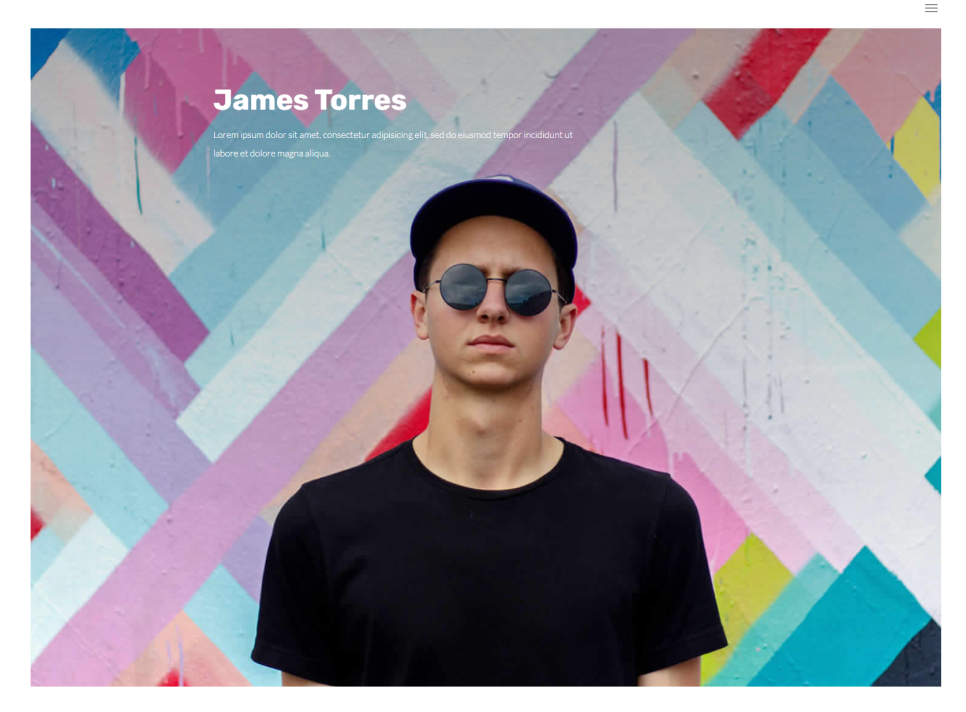
index.html
이러한 화면이 뜰 것이다.
여기서, F12를 눌러준다.
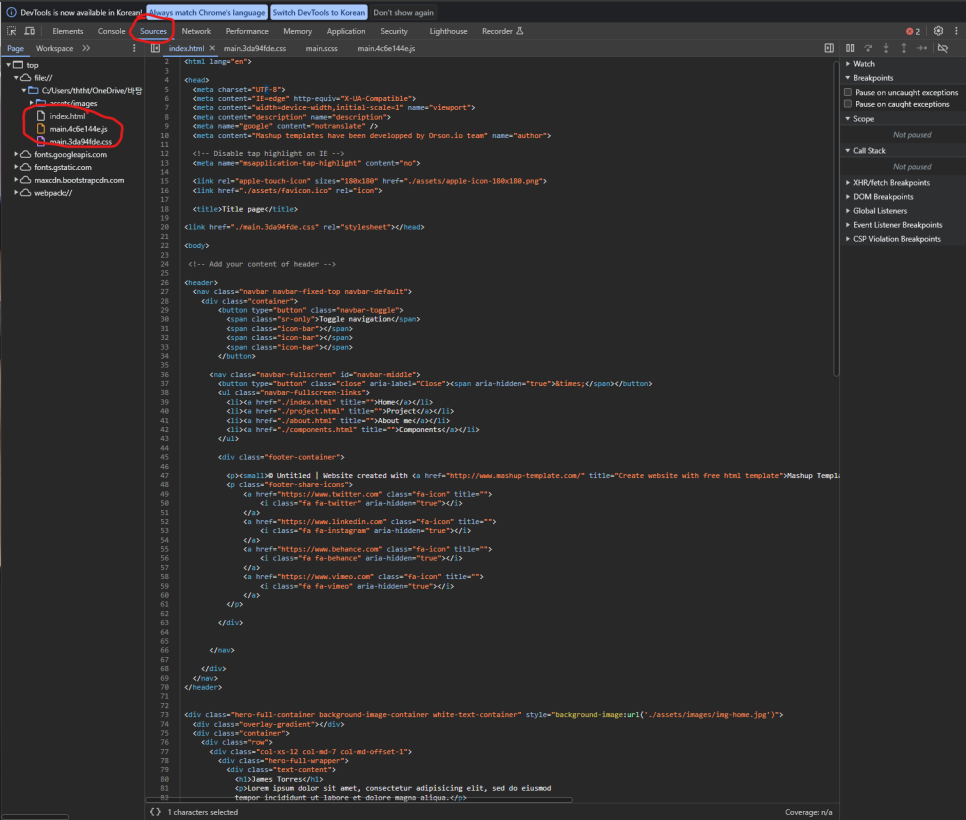
맨 위의 빨간색 동그라미가 쳐져있는 ‘Source’ 부분을 클릭해보면
이와 같은 화면이 나올 것이다.
이제, FLAG를 찾아보도록 하자.
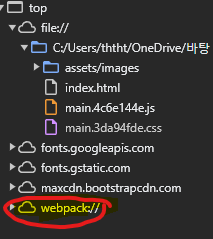
왼쪽 아래에 있는 빨간색 동그라미 부분을 보자.
그 부분이 이번 페이지의 소스코드들이다.
index.html, main.4c6e144e.js, main.3da94fde.css
위의 파일들을 모두 들어가서 하나하나 읽어보며 FLAG를 찾으면 되는 것이다.
ctrl + f를 누른 뒤, DH{ 를 입력하면 바로 찾을 수가 있다.
드림핵의 FLAG 형식은 DH{~}이기 때문이다.
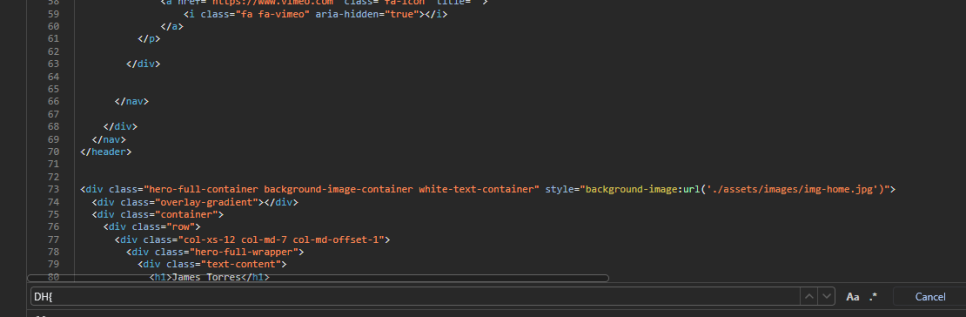
먼저, index.html에서 찾아보자.
나오지 않는다.
그렇다면, 바로 다음으로 넘어간다.
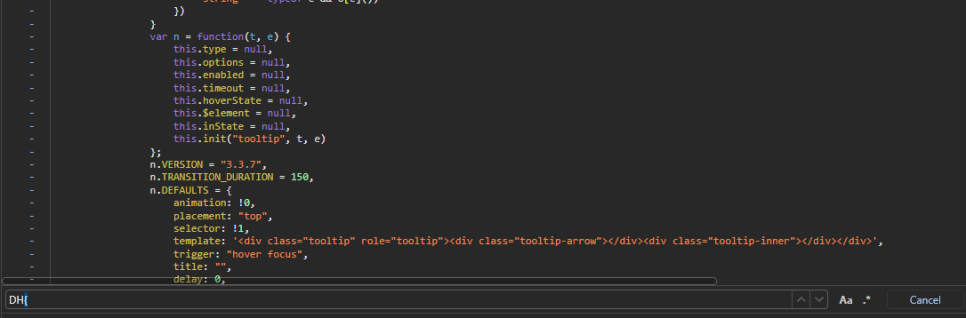
main.4c6e144e.js 이다.
여기도 없다… 젠장….
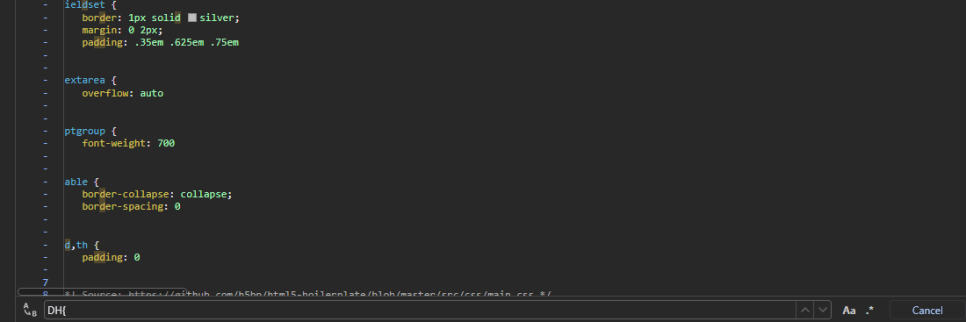
이번엔 main.3da94fde.css 이다.
허허… 여기도 없네?
뭐야? 그러면 답이 없는거야?
아니다.
우리의 문제 파일에는 무려 4개의 HTML 파일이 존재했다.
그렇다면?
그렇다. 이와 같은 방법으로 4개의 HTML 파일을 모두 확인해봐야 한다.
라고 나는 생각했다.
하지만, 이렇게 해서는 절대 답을 찾을 수 없었다.
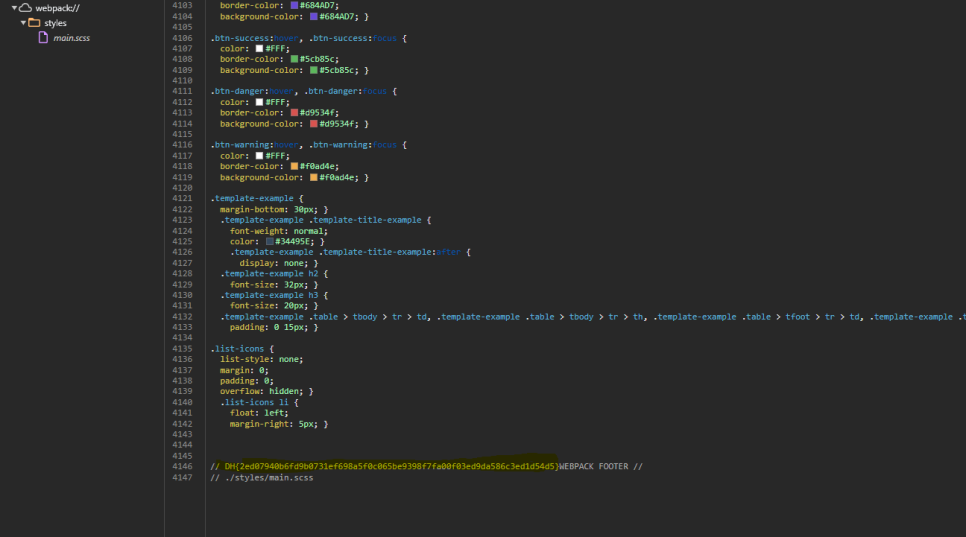
왜? 실제 정답은 webpack://에 있었기 때문이다.
이 부분에 말이다.
허허… 대놓고 주석처리로 FLAG가 나와있었다…
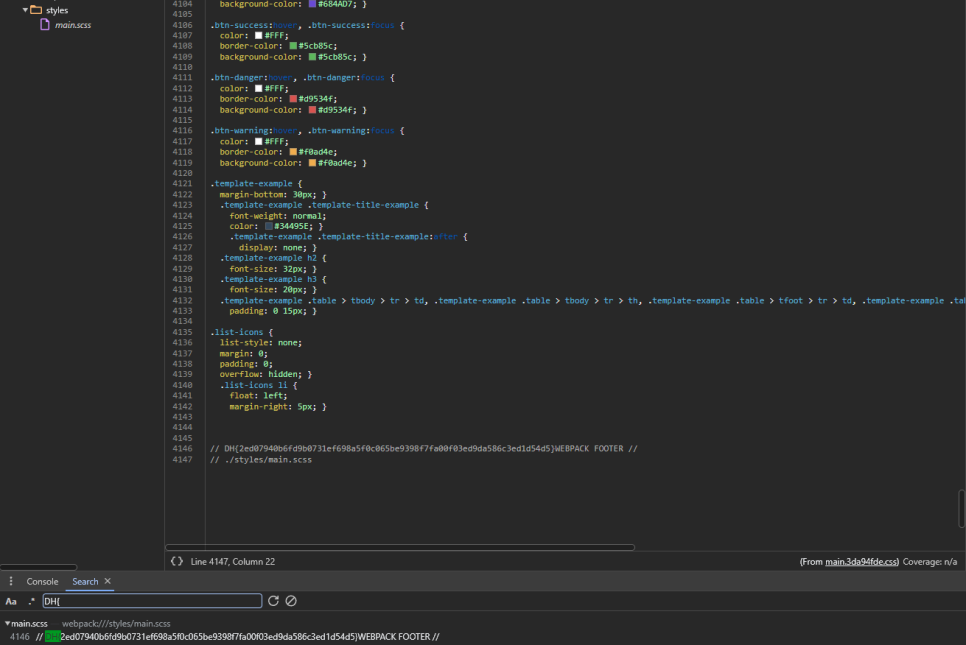
내가 FLAG가 저기에 위치한다는 것을 알게된 계기는 바로
ctrl + shift + F 였다.
ctrl + f는 해당 파일에서만 문자열을 검색하는 것이지만,
이 커맨드는 모든 파일에서의 문자열을 찾는 것이기 때문이다.
그렇다.
결론은 그냥
ctrl + shift + f
였다.
DH{ 를 입력하니 바로 찾아줬다…
너무 허무했다…
이제, FLAG를 답안란에 넣으면 끝나게 된다.
우와…
ㅔ…
끝이다.
끝
이미지