IpadBattery 앱 제작기
IpadBattery 앱 제작기
IpadBattery 앱 제작기
정확한 앱 이름은 나중에 빠때리! 로 정했다.
아이패드나 아이폰에서 배터리 효율을 확인하고 싶은데,
설정 화면에서 바로 보이는 값만으로는 뭔가 아쉬웠다.
그래서 이번에는 사용자가 직접 가져온
분석 및 향상의 Analytics 로그 파일을 읽어서
배터리 효율, 사이클 수, 용량, 남은 사용 시간 같은 정보를 보여주는 앱을 만들어보기로 했다.
처음 목표는 단순했다.
1
2
Analytics 파일을 넣으면,
배터리 정보를 보기 좋게 정리해주는 앱
근데 막상 만들다 보니,
이게 생각보다 단순한 앱이 아니었다.
처음 사용한 프롬프트
처음에는 이렇게 요청했다.
1
아이패드나 아이폰 이용자가 '분석 및 향상'의 분석 데이터인 .ips.ca.synced 파일을 입력하면 해당 파일을 기반으로 기기의 배터리 효율이나, 총 용량, 현재 충전 가능한 최대 용량, 사이클은 얼마인지, 앞으로 몇 시간 더 사용할 수 있는지 등을 알려주는 IOS 전용 앱을 만들려고 해. 내가 미리 대충 만들어본 코든데 이를 활용하여 보충하거나 변경해줘.
한 문장으로 정리하면,
내가 대충 만들어둔 iOS 앱을 기반으로 배터리 로그 분석 앱을 완성해줘 라는 요청이었다.
나는 SwiftUI 프로젝트를 가지고 있었고,
Codex는 먼저 프로젝트 구조를 확인했다.
1
2
3
4
5
6
BatteryLogInsight.xcodeproj
BatteryLogInsight/
Models/
Services/
Views/
Resources/
그리고 앱을 다음 구조로 정리했다.
| 영역 | 역할 |
|---|---|
| Models | 배터리 리포트, 배터리 지표 데이터 구조 |
| Services | Analytics 파일 파싱, 기록 저장, 현재 배터리 감시 |
| Views | 대시보드, 상세 화면, 히스토리, 가이드 |
| Resources | 데모 로그, 앱 아이콘 |
뭔가 앱 같아졌다.
핵심은 Analytics 파일 파싱이었다
이 앱에서 제일 중요한 부분은 당연히 파일 파싱이었다.
사용자가 가져오는 파일은 보통 이런 이름이다.
1
Analytics-2026-04-16-090001.000.ips.ca.synced
나는 예시 파일도 넣어두었다.
1
2
IpadBattery/Example/Analytics-2026-04-09-090010.000.ips.ca.synced
IpadBattery/Example/Analytics-2026-04-16-090001.000.ips.ca.synced
그리고 다시 이렇게 요청했다.
1
예시파일을 Example 디렉토리 안에 넣어놨어. 이를 바탕으로 필요 정보들을 파악하고 코드를 보충해줘. 그리고, 업로드 된 파일 명이 Example 속에 있는 파일들과 이름 형식이 다르다면, "Analytics 파일을 원본 그대로 수정 없이 업로드 해주세요!"를 출력하는 부분도 구현해줘.
여기서 앱의 방향이 많이 정해졌다.
단순히 파일을 읽는 것이 아니라,
원본 Analytics 파일인지 검사하고, 실제 로그에 들어있는 키를 기준으로 정보를 뽑아내는 방식으로 바뀌었다.
1
2
3
4
5
6
7
8
9
10
11
12
13
14
15
16
enum BatteryAnalyticsParserError: LocalizedError {
    case unreadableFile
    case noBatteryMetrics
    case invalidOriginalAnalyticsFileName

    var errorDescription: String? {
        switch self {
        case .unreadableFile:
            return "파일을 텍스트로 읽지 못했습니다."
        case .noBatteryMetrics:
            return "배터리 관련 키를 찾지 못했습니다. Analytics 또는 aggregated log 파일인지 확인해 주세요."
        case .invalidOriginalAnalyticsFileName:
            return "Analytics 파일을 원본 그대로 수정 없이 업로드 해주세요!"
        }
    }
}
이 문구가 들어가면서,
사용자가 이름을 바꾼 파일을 업로드했을 때도 안내할 수 있게 되었다.
실제로 찾은 배터리 키들
예시 Analytics 파일을 기준으로 확인한 키는 이런 것들이었다.
1
2
3
4
5
6
7
8
9
10
11
last_value_AppleRawMaxCapacity
last_value_BatteryHealthMetric
last_value_CycleCount
last_value_CycleCountLastQmax
last_value_MaximumCapacityPercent
last_value_NominalChargeCapacity
last_value_OriginalBattery
last_value_batteryServiceFlags
UnpluggedDurationEnergyViewNew.daily_total_Duration
UnpluggedDurationEnergyViewNew.daily_total_Energy
UnpluggedDurationEnergyViewNew.daily_total_unplugged_count
이게 머선 소리고?
처음 보면 이름부터 길고 어렵다.
그래도 하나씩 보면 꽤 직관적이다.
| 키 | 의미 |
|---|---|
| MaximumCapacityPercent | 배터리 최대 용량 퍼센트 |
| CycleCount | 충전 사이클 수 |
| NominalChargeCapacity | 현재 충전 가능한 최대 용량 |
| AppleRawMaxCapacity | Raw 기준 최대 용량 |
| BatteryHealthMetric | 배터리 건강 관련 참고 지표 |
| batteryServiceFlags | 서비스 상태 관련 플래그 |
Codex는 이 키들을 여러 별칭으로 찾도록 파서를 만들었다.
왜냐하면 iOS 버전이나 기기마다 키 이름이 조금씩 다를 수 있기 때문이다.
1
2
3
4
5
6
7
8
9
10
11
12
13
maximumCapacityPercent: findInt(
    in: normalized,
    aliases: [
        "com.apple.power.battery.MaximumCapacityPercent",
        "MaximumCapacityPercent",
        "batteryMaximumCapacityPercent",
        "last_value_MaximumCapacityPercent",
        "last_value_BatteryMaximumCapacityPercent",
        "BatteryMaximumCapacityPercent"
    ],
    matchedKeys: &matchedKeys,
    fieldKey: "maximumCapacityPercent"
)
하나의 값만 믿지 않고,
비슷한 이름들을 모두 확인하는 구조다.
이런 방식이 실제 로그 기반 앱에는 훨씬 안전하다.
총 용량은 어떻게 계산했을까?
예시 파일에는 항상 DesignCapacity가 명확히 들어있지 않았다.
그 대신 이런 값들이 있었다.
1
2
3
MaximumCapacityPercent
NominalChargeCapacity
AppleRawMaxCapacity
그래서 총/설계 용량이 없을 때는 역산했다.
1
총/설계 용량 ≈ 현재 충전 가능한 최대 용량 / MaximumCapacityPercent
코드로는 이런 느낌이다.
1
2
3
4
5
6
7
8
9
10
11
12
13
var totalCapacityValue: Int? {
    if let designCapacity {
        return designCapacity
    }

    guard let maximumChargeCapacityValue,
          let maximumCapacityPercent,
          maximumCapacityPercent > 0 else {
        return nil
    }

    return Int((Double(maximumChargeCapacityValue) / (Double(maximumCapacityPercent) / 100.0)).rounded())
}
즉,
현재 최대 충전 가능 용량이 6429이고,
배터리 효율이 84%라면,
대략적인 총 설계 용량을 계산할 수 있다.
1
6429 / 0.84 ≒ 7654
띠용?
생각보다 그럴듯하게 나온다.
앱 화면에 보여준 정보들
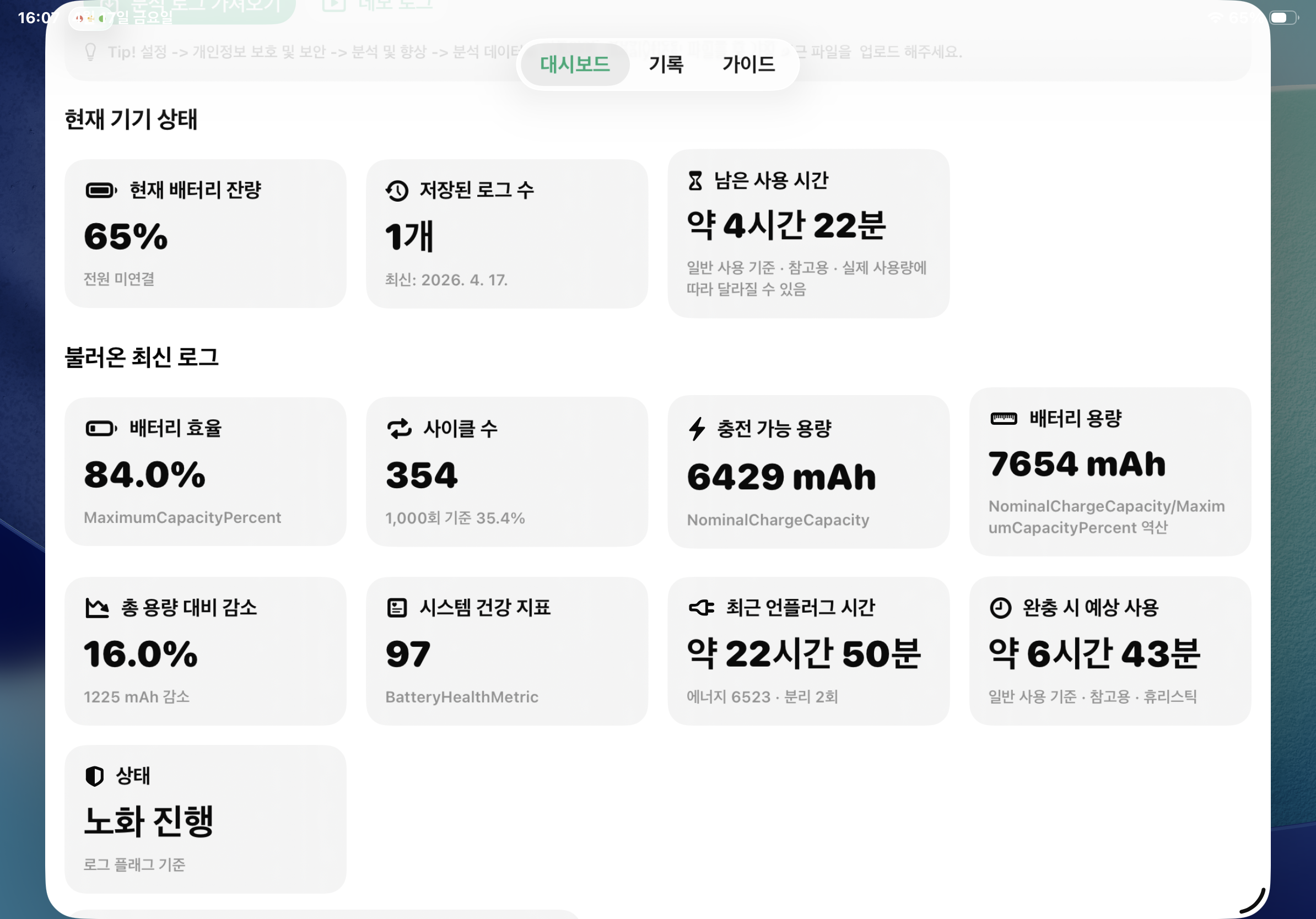
대시보드와 상세 화면에는 이런 값들을 보여주도록 했다.
1
2
3
4
5
6
7
8
9
배터리 효율
충전 사이클 수
총/설계 용량
현재 충전 가능한 최대 용량
설계 대비 감소율
BatteryHealthMetric
batteryServiceFlags
최근 언플러그 누적 시간
로그 기반 완충 환산 사용 시간
그리고 사용자가 헷갈리지 않도록 안내 문구도 추가했다.
1
로그 기반 사용 시간은 대기 시간이 포함될 수 있어 실제 화면 켜짐 사용 시간과 차이가 날 수 있습니다.
이 문구도 나중에 내가 따로 요청해서 결과 화면 하단에 넣었다.
배터리 앱에서 중요한 건 숫자만 보여주는 게 아니라,
그 숫자가 어느 정도 믿을 수 있는지 알려주는 것이라고 생각했다.
파일 넣는 곳 아래 Tip 문구
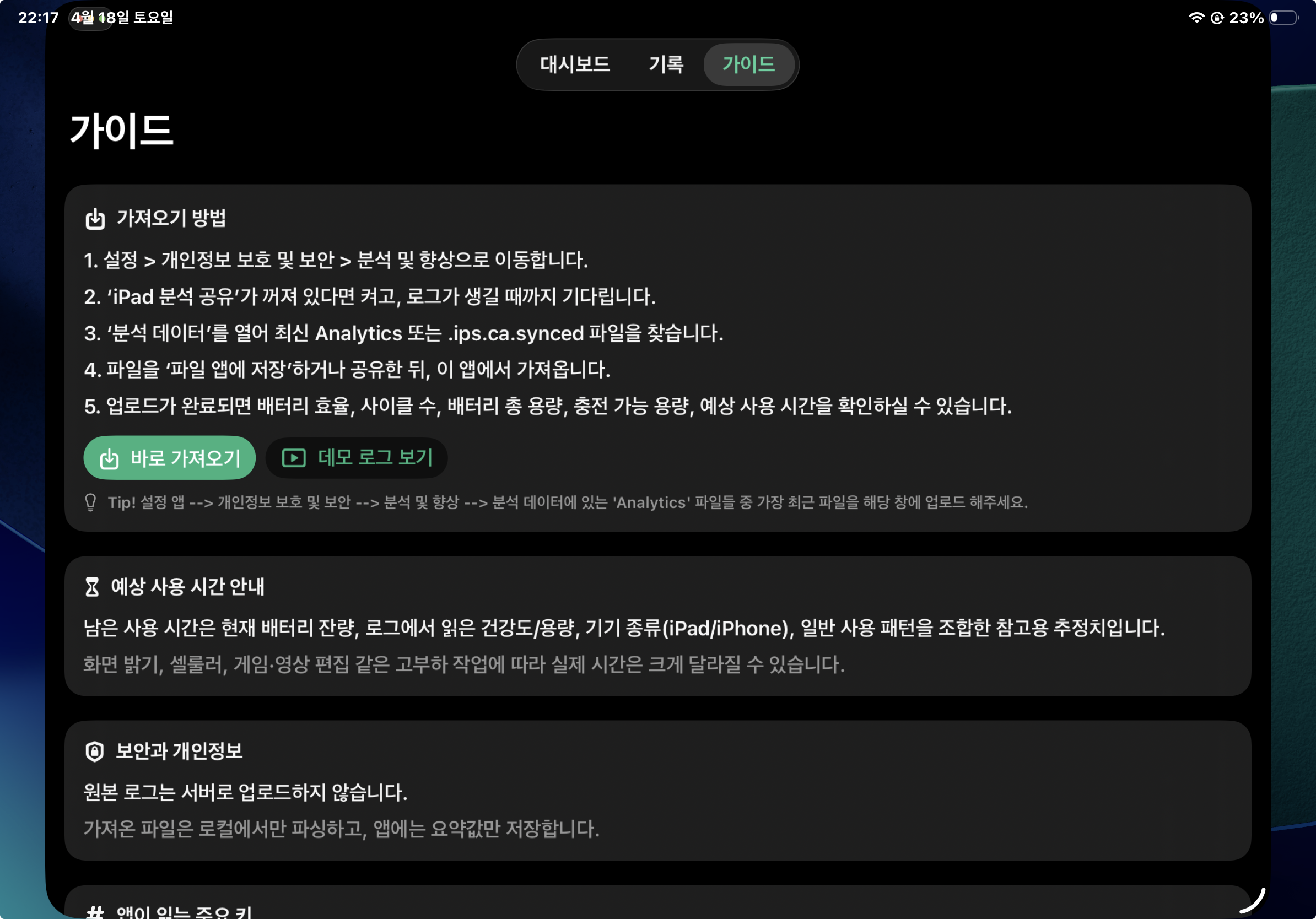
처음 앱을 쓰는 사람은 Analytics 파일을 어디서 가져와야 하는지 모를 수 있다.
그래서 파일 업로드 버튼 아래에 Tip을 넣었다.
1
Tip! 설정 앱 --> 개인정보 보호 및 보안 --> 분석 및 향상 --> 분석 데이터에 있는 'Analytics' 파일들 중 가장 최근 파일을 해당 창에 업로드 해주세요.
이 문구를 넣어달라고 요청했고,
대시보드와 가이드 화면 모두에 반영했다.
1
2
3
분석 로그 가져오기
데모 로그
Tip! 설정 앱 --> 개인정보 보호 및 보안 --> 분석 및 향상 --> 분석 데이터...
이런 사소한 안내가 실제 앱에서는 꽤 중요하다.
사용자가 파일을 찾지 못하면,
아무리 기능이 좋아도 앱을 못 쓰기 때문이다.
앱 이름은 빠때리!
처음 프로젝트 이름은 BatteryLogInsight에 가까웠다.
하지만 최종 앱 이름은 더 기억하기 쉽게 바꾸고 싶었다.
그래서 이렇게 요청했다.
1
앱 이름을 '빠때리!'로 수정해줘.
나중에는 맥북에서 앱 아이콘에 커서를 올렸을 때 이름이 이상하게 보이는 것도 수정했다.
1
맥북에서 테스트해볼 때, 아이콘에 커서를 올려놓으면 빠때리!라는 이름이 안 뜨고 BatteryIpad 비슷한 이름으로 떠. 그것도 빠때리!로 변경해줘.
이때 수정된 파일은 주로 Info.plist와 Xcode 프로젝트 설정이었다.
1
2
3
CFBundleName = 빠때리!
CFBundleDisplayName = 빠때리!
CFBundleGetInfoString = 빠때리!
이름 하나 바꾸는 것도,
앱 내부 문자열,
Finder 표시 이름,
번들 정보,
Xcode 설정이 모두 얽혀 있었다.
사용된 이미지

나중에 나는 아이콘에 있는 글씨가 더 꽉 차게 보이도록 수정해달라고 했다.
1
2
3
앱 아이콘을 글씨가 아이콘을 꽉 채울 수 있도록 확대해줘.
그리고, 앱 내부에 있는 배터리 잔량, 저장된 로그 수, 남은 사용 시간, 배터리 효율 등 정보가 들어있는 네모의 크기를 모두 동일하게 바꿔줘.
가장 큰 네모를 기준으로 해서 그거에 맞춰서 동일하도록.
Codex는 AppIcon 세트의 PNG들을 다시 만들고,
대시보드의 MetricCard 높이를 동일하게 맞췄다.
1
2
3
4
현재 배터리 잔량
저장된 로그 수
남은 사용 시간
배터리 효율
이 카드들이 서로 높이가 다르면 은근히 거슬리는데,
맞춰놓으니 훨씬 앱 같아졌다.
배포 준비도 같이 했다
앱을 만들고 나니 자연스럽게 다음 질문이 생겼다.
1
너가 아이패드, 아이폰 배터리 효율 확인하는 프로그램을 만들어줬잖아. 이제 그걸 배포하려면 내가 뭘 어떻게 하면 돼?
이때 정리한 배포 준비는 아래와 같았다.
1
2
3
4
5
6
7
8
9
Apple Developer Program 가입
Xcode 설치 및 로그인
Bundle ID 설정
Signing Team 지정
앱 아이콘 교체
개인정보 처리방침 URL 준비
App Store Connect 메타데이터 작성
TestFlight 배포
App Store 심사 제출
그리고 실제 프로젝트에는 이런 문서들도 만들어졌다.
1
2
3
APP_STORE_***_KO.md
APP_STORE_**N*S.md
PRIVACY_POLICY_T******.md
특히 이 앱은 배터리 정보를 다루기 때문에,
앱 설명을 조심해야 했다.
1
2
3
사용자가 직접 선택한 분석 로그를 로컬에서 정리합니다.
앱은 설정 앱 내부 데이터를 자동으로 읽지 않습니다.
원본 로그는 서버로 업로드하지 않습니다.
이런 식으로 표현하는 게 안전하다.
검증은 어떻게 했나?
코드를 생성한 뒤에는 가능한 범위에서 검증했다.
확인한 내용은 이런 것들이었다.
1
2
3
4
5
Info.plist 문법 확인
Xcode project 파일 확인
Swift 모델/파서 타입 체크
Example Analytics 파일 파싱 확인
잘못된 파일명 에러 메시지 확인
예시 파일 파싱 결과는 이런 느낌이었다.
1
2
3
4
5
Analytics-2026-04-09-090010.000.ips.ca.synced
health=84, cycle=351, total=7588, max=6374

Analytics-2026-04-16-090001.000.ips.ca.synced
health=84, cycle=354, total=7654, max=6429
전체 iOS 빌드는 환경에 따라 Xcode 플랫폼 설치 상태가 필요했다.
그래서 최종적으로는 실제 Xcode에서 한 번 더 확인하는 흐름으로 정리했다.
만들어진 주요 파일들
최종적으로 앱의 중심 파일의 내용은 아래와 같다.
파서는 로그를 읽고,
모델은 값을 계산하고,
화면은 사용자가 이해할 수 있게 보여준다.
느낀 점
이번 앱은 AI에게 “앱 하나 만들어줘”라고 한 번에 던진 작업이라기보다는,
내가 기능을 하나씩 말하고,
Codex가 코드를 수정하고,
다시 내가 실제 사용 흐름을 보고,
부족한 부분을 다시 요청하는 방식으로 만들어졌다.
1
2
3
4
5
6
7
기능 요청
→ 프로젝트 구조 확인
→ 파서/모델/화면 코드 생성
→ 예시 파일로 검증
→ UI 문구 수정
→ 앱 이름/아이콘 수정
→ 배포 준비 문서 정리
이런 흐름이었다.
처음에는 단순한 배터리 효율 확인 앱이라고 생각했는데,
실제로는 파일 검증,
로그 키 호환성,
앱스토어 심사 문구,
아이콘,
배포 준비까지 전부 필요했다.
그래도 결과적으로,
아이패드 Analytics 파일을 직접 넣고,
배터리 정보를 정리해서 볼 수 있는 앱이 만들어졌다.
끗